lunes, 5 de marzo de 2012

Clonar zonas de una imagen

Aquí vemos la imagen con la que vamos a trabajar.

En el cuadrado rojo vemos la imagen que vamos a clonar.
 

Aquí vemos la herramienta de clonar que nos va ayudar a clonar la zona deseada.
Aquí esta el resultado final. Vemos que la rueda sea clonado, gracias a pulsar la tecla control en la zona que deseamos clonar y copiarla en otra zona de la foto.


domingo, 4 de marzo de 2012

Crear rayo

Aquí tenemos la imagen del paisaje con la que vamos a trabajar.
 
A continuación crearemos una capa nueva de las dimensiones que queramos que tenga el rayo. En este caso sera 300 de anchura y 400 de altura , con el tipo de relleno de la capa transparencia.

Después de agregar la capa nueva como hemos dicho en el paso anterior , degradaremos la misma capa como vemos en la foto de la derecha.


Creamos una copia de la capa anterior y la ponemos en el modo dieferencia. Haremos un clic en la copia de la capa
y nos meteremos en renderizado > nubes> ruido sólido como vemos en la foto superior de la derecha.


Tras pinchar en ruido sólido , le pondremos los valores según queramos ( en este caso emos utilizado tamaño X = 5 y tamaño Y= 5)
A continuación le daremos a invertir para que se vea la forma del rayo.

Con la herramienta mover, colocamos la capa en el lugar donde queremos el rayo y ponemos la capa en el modo pantalla , de esta manera solo se visualiza la parte blanca que es el futuro rayo.


Una vez hecho esto vamos a colorear y le vamos buscando el tono y color que más nos guste(la iluminación no debéis tocarla).


Por último nos metemos en el menú flitros > artísticos > brillo suave
el menú que nos saldrá , donde podremos ponerle algo de brillo al rayo. Y así finalizar con su creación.


Filtro viñeta

 
Aquí podemos ver a fernando alonso al que le vamos aplicar el efecto viñeta.

 
Ahora nos vamos al menu filtros, despues a artisticos(se puede ver en rojo) y por ultimo viñetas(tambien en rojo). Una vez hecho esto sale la ventana de la derecha,en esta ventana, tenemos que seleccionar el “radio de máscara” y el “porcentaje de negro” que nostros queramos.


Aquí vemos la foto una vez aplicada el efecto viñeta.


Niveles

Esta es ña imganen a la que le vamos aplicar diferentes niveles.


Acontinuacion nos vamos a el menu colores y dentro de hay colores. Nos saldra la imagen de la derecha que nos ayudara a cambiar el nivel de la foto(luz,oscuridad etc)

 
en la imagen de la derechya podemos ver la foto mas ocura, eso es gracias a que hemos bajado el nivel de luz bajando de 1.00 a 0.79 eso nos permite oscurecer la imagen.


Crear un arco iris

 
Primero seleccionamos un paisaje para ponerle un arco iris.


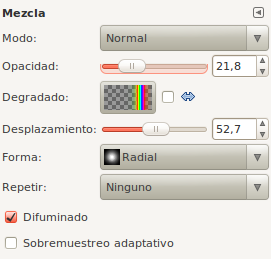
Vamos a trabajar con la herramienta de degradado. Creamos una nueva capa y le aplicaremos el degradado, y en el degradado escogemos radial rainbow hoop. Despues en la forma escogemos radial y por ultimo pinchamos en difuminado.
Ahora Pinchamos y arrastramos de abajo hacia arriba, intentándolo varias veces
hasta conseguir la imagen deseada.

Aquí vemos la imagen despues de hacer todos los pasos, como se puede ver hay esta el arco iris.


Cambiar color del pelo

Aquí vemos la imagen con la que vamos a trabajar.


    Primero nos tenemos que ir al menu capa, creamos una capa nueva con el tipo de relleno transparente. Acontinuacion se creara una capa nueva la que rellenaremos con el cubo del color que deseemos . Después de esto duplicaremos la imagen principal y la solaparemos con la transparente 


y utilizaremos el pincel para pintar la zona del pelo que queramos

  
Una vez hecho estos pasos la imagen quedará de la siguiente imagen.


Sin web de referencia.

Blanquear dientes

 
La foto que tenemos arriba será la foto original con la que trabajaremos.


Utilizamos la herramienta de selección difusa (aparece marcada de rojo en la imagen superior izquierda) para seleccionar los dientes como vemos en la imagen superior de la derecha.


Una vez seleccionada la imagen le daremos a ajustar brillo y contraste para poner los dientes más blancos. Tal y como se ve en la imagen de la derecha.